
Teams-Kanal wird Projekt: Zeiten direkt buchen
· 2 Min. Lesezeit · Von Milan Oesert
Team einem Kunden zuordnen, Kanal mit Projekt verknüpfen, Zeit per Timer darauf buchen: So wird deine Teams-Struktur in SMARTnetyx AI zur Zeiterfassung.
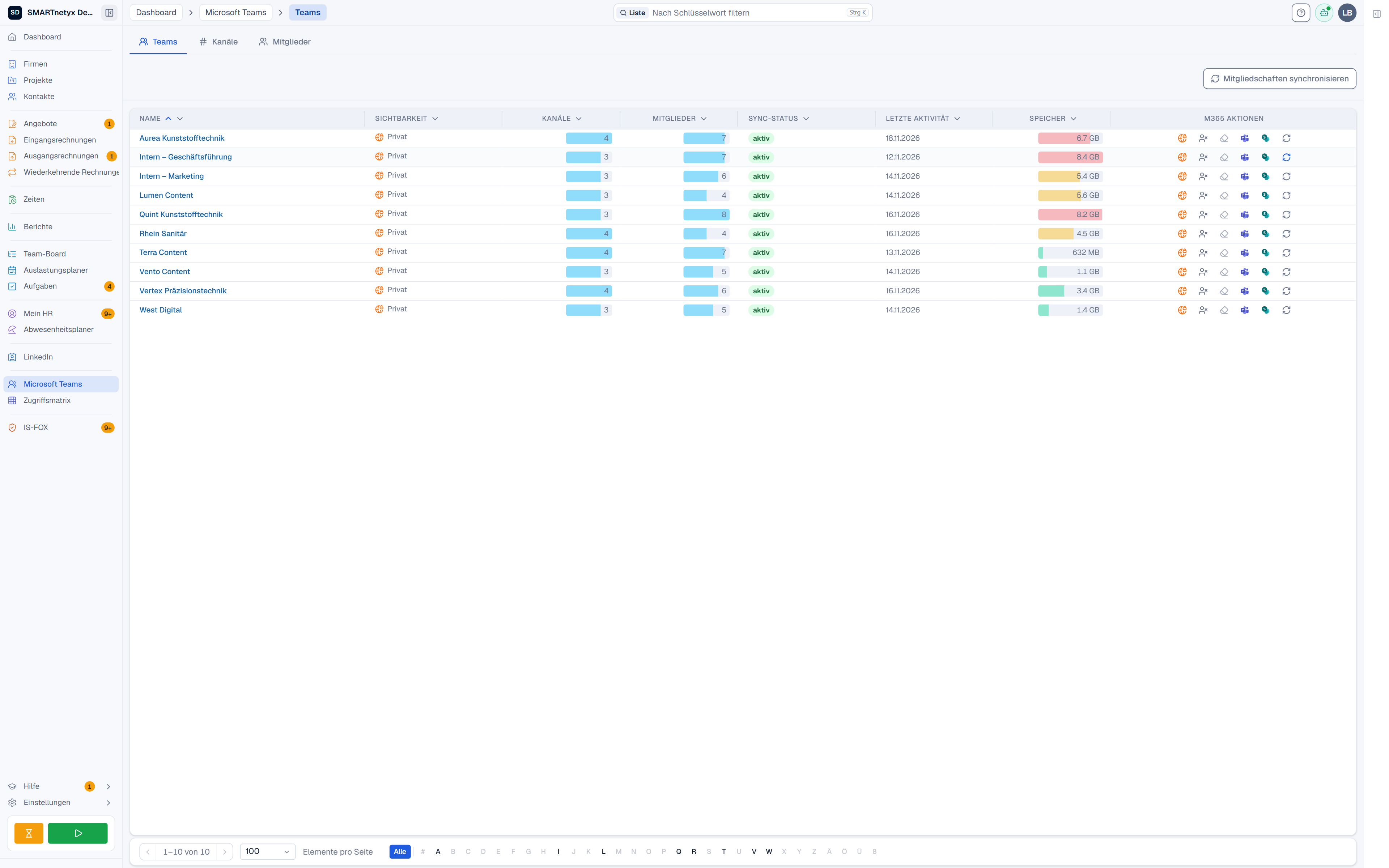
In vielen Firmen mit Microsoft 365 steht die Projektstruktur längst in Teams. Ein Team je Kunde, ein Kanal je Projekt. Die Stunden landen trotzdem in einer Excel-Liste, in der jemand dieselben Kunden und Projekte ein zweites Mal pflegt.
SMARTnetyx AI nimmt die Struktur, die schon da ist. Teams werden Kunden, Kanäle werden Projekte, und darauf bucht dein Team seine Zeit. Hier siehst du die Schritte.
Schritt 1: Mit dem Microsoft-Konto anmelden
Die Anmeldung läuft über das Microsoft-Konto, das dein Team ohnehin nutzt. Es gibt kein zweites Passwort. Danach liest die App deine Teams und ihre Kanäle aus Microsoft 365.
Schritt 2: Ein Team einem Kunden zuordnen
In der Teams-Übersicht stehen alle Teams auf einem Bildschirm. Du wählst ein Team und ordnest es einer Firma zu. Ab dann gehört alles, was in diesem Team passiert, zu diesem Kunden.
Schritt 3: Kanäle mit Projekten verknüpfen
Jetzt kommen die Kanäle dran. Du verknüpfst jeden Kanal, der für ein Projekt steht, mit dem passenden Projekt des Kunden. Ein Kanal wie „Allgemein“ muss kein Projekt werden. Verknüpfe nur, worauf wirklich Zeit gebucht wird.
Das Projekt selbst trägt Kunde, Budget und Status. Auf der Detailseite stehen die Stunden, getrennt nach abrechenbar und intern.
Schritt 4: Zeit auf den Kanal buchen
Im Alltag startet dein Team den Timer mit einem Klick und stoppt ihn mit einem zweiten. Die Zeit landet am Projekt, das hinter dem Kanal steht. Vergessene Zeit wird nachgetragen: tippen, Projekt oder Kunde finden, Leistung wählen.
Die Erfassung läuft im Browser, nicht im Teams-Client. Wer den ganzen Tag in Teams arbeitet, hat die App deshalb am besten in einem zweiten Tab offen.
Schritt 5: Mitglieder pflegen, ohne ins Admin-Center zu gehen
Kommt jemand neu ins Projekt, nimmst du die Person direkt in der App ins Team auf. Gäste von außen sind markiert und können ebenfalls Zeit erfassen. Im Paket Pro zeigt die Zugriffsmatrix alle Teams als Zeilen und alle Personen als Spalten. Ein Klick ändert die Mitgliedschaft im echten Team.
Schritt 6: Aus den Stunden einen Bericht machen
Am Monatsende filterst du den Zeitbericht nach Kunde, Projekt oder Person und exportierst ihn. Im Paket Pro wird aus denselben Zeiten eine Rechnung, nach Projekt gruppiert, mit PDF-Vorschau und E-Rechnung.
Was du vorher klären solltest
- Nicht jeder Kanal ist ein Projekt. Leg fest, welche Kanäle abgerechnet werden und welche intern sind.
- Projektzeit ist nicht automatisch die volle Arbeitszeit. Pausen und interne Arbeit gehören extra geregelt.
- Was die Pakete Basic und Pro umfassen, steht auf der Startseite. Einen Testzugang gibt es nicht, der Einstieg ist ein Gespräch an Beispieldaten.