
Von mite umziehen: Import Schritt für Schritt
· 2 Min. Lesezeit · Von Milan Oesert
Konto verbinden, Kunden, Projekte, Leistungen, Mitarbeiter und Zeiten übernehmen, danach in Teams weiterarbeiten: So ziehst du von mite zu SMARTnetyx AI um.
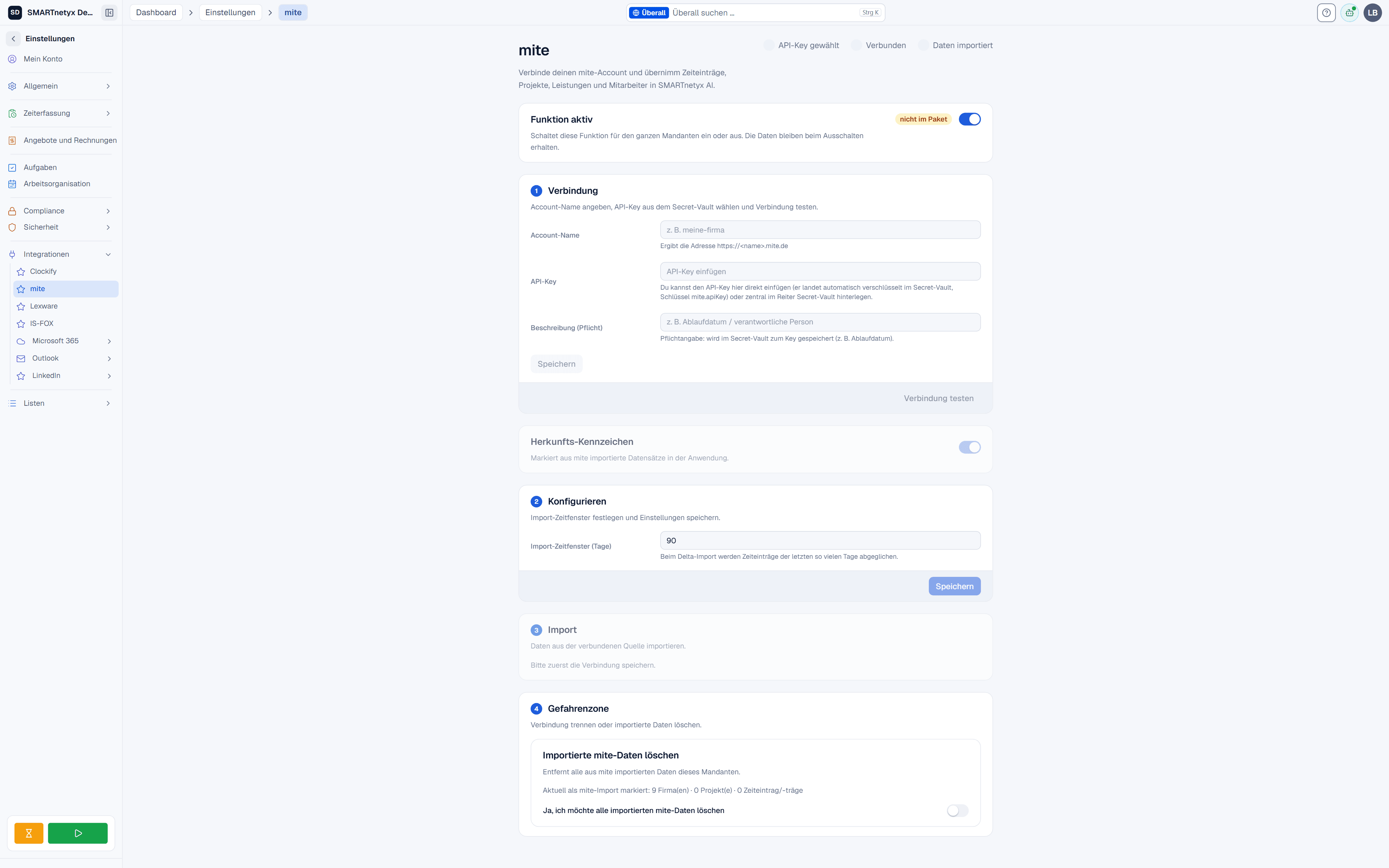
Der schwierigste Teil eines Wechsels ist nicht die neue Oberfläche. Es sind die Jahre an Kunden, Projekten und Stunden, die im alten System liegen. Niemand will die abtippen.
In SMARTnetyx AI holst du diese Daten über einen Import direkt aus deinem mite-Konto. Hier siehst du, wie das abläuft und was danach anders ist.
Schritt 1: Das mite-Konto verbinden
Den Import aus mite findest du in den Einstellungen. Du verbindest dort dein bisheriges Konto. Wer von Clockify kommt, findet daneben den passenden Import für Clockify.
Schritt 2: Übernehmen, was übernommen werden soll
Der Import holt Kunden, Projekte, Leistungen, Mitarbeiter und Zeiten. Damit steht nach dem Lauf dieselbe Struktur in der App, auf die dein Team bisher gebucht hat. Die alten Stunden sind mit dabei, sodass Auswertungen nicht bei null beginnen.
Beim ersten Lauf hilft unser Team.
Schritt 3: Stichproben vergleichen
Nimm dir nach dem Import drei Projekte und einen Monat vor. Vergleiche die Stunden in der App mit dem alten Stand. Im Zeitbericht filterst du dafür nach Kunde, Projekt oder Person.
Schritt 4: Teams und Kanäle mit Kunden und Projekten verbinden
Jetzt kommt der Teil, den es vorher nicht gab. Auf einem Bildschirm siehst du deine Microsoft Teams und ihre Kanäle. Du ordnest ein Team einem Kunden zu und verknüpfst Kanäle mit Projekten. Ab dann bucht dein Team Zeit direkt auf den Kanal, der für das Projekt steht.
Die Zeiterfassung läuft dabei im Browser, nicht im Teams-Client. Die Anmeldung geht mit dem Microsoft-Konto, das dein Team ohnehin nutzt.
Schritt 5: Weiterbuchen wie gewohnt
Im Alltag bucht dein Team so: Timer starten, Projekt beim Tippen finden, Leistung wählen. Vergessene Zeit wird nachgetragen.
Was nach dem Umzug dazukommt
- Aus den erfassten Zeiten entsteht die Rechnung, nach Projekt gruppiert, mit PDF-Vorschau und E-Rechnung (Paket Pro).
- Urlaub und Zeitkonten laufen in derselben Anwendung, mit Abwesenheitsplaner und Genehmigung per Klick (Paket Pro).
- Berichte zeigen Stundenverlauf, Rentabilität je Kunde und verrechenbare Zeit ohne Rechnung (Paket Pro).
Was die Pakete umfassen, steht auf der Startseite. Einen Testzugang zum Selbstausprobieren gibt es nicht. Der Einstieg ist ein Gespräch, in dem du den Ablauf an Beispieldaten siehst.